# User Guide

## Chapter 1: Getting to Know Your Edge Gateway

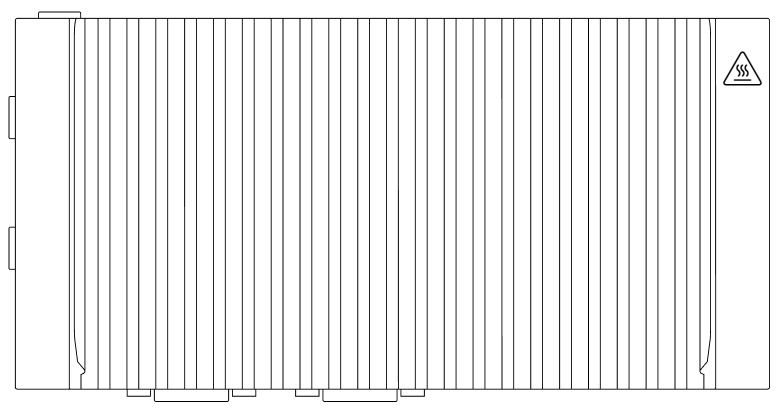
### Top View

<figure><img src="https://content.gitbook.com/content/clAR1aZk5jKIdhMiU1CT/blobs/pWZw7sIrHzbryTbDpjNV/top.jpg" alt="" width="563"><figcaption><p>Top View</p></figcaption></figure>

***

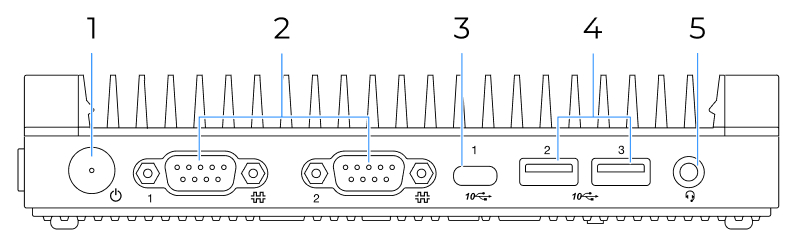
### **Front View**

<figure><img src="https://content.gitbook.com/content/clAR1aZk5jKIdhMiU1CT/blobs/031CfMV3Hu4DwWK21ip7/front.jpg" alt="" width="563"><figcaption><p>Front View</p></figcaption></figure>

***

<table data-header-hidden><thead><tr><th width="281"></th><th></th></tr></thead><tbody><tr><td>1. Power  Button</td><td><p>The device is automatically turned on when powered on.</p><p>The power button indicator shows the system status of the device.</p><ul><li>Lit: The device power is on.</li><li>Off: The device is off or in sleep mode.</li><li>Flashing: The device is in modern standby mode or sleep mode.</li></ul></td></tr><tr><td>2. Serial Ports (2)</td><td>Used to connect external modems or other devices using serial ports.</td></tr><tr><td>3. USB-C（3.2 Gen 2）接口</td><td><ul><li>输出电压和电流分别为 5 V 和 0.9 A。</li><li>以最高 10 Gbps 的 USB 3.2 速度传输数据。</li><li>连接到 USB-C 附件，以便帮助扩展设备功能。</li></ul></td></tr><tr><td>4. USB 3.2 Gen 2 接口（2 个）</td><td>连接与 USB 兼容的设备，如 USB 键盘、USB 鼠标、USB 存储设备或 USB 打印机。</td></tr><tr><td>5. 耳麦接口</td><td>将耳麦或耳机连接到设备。</td></tr></tbody></table>

***

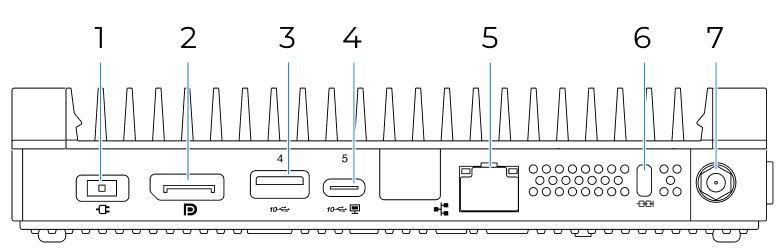
### **后视图**

<figure><img src="https://content.gitbook.com/content/clAR1aZk5jKIdhMiU1CT/blobs/eBKTdLDY4Mj7KKqX6wD9/rear.jpg" alt="" width="563"><figcaption></figcaption></figure>

***

<table data-header-hidden><thead><tr><th width="268"></th><th></th></tr></thead><tbody><tr><td>1. 电源适配器接口</td><td>将电源适配器连接到设备以供电。<br><strong>注：如果您的设备未随附电源适配器，请确保使用输出电压和输出电流分别为 20 V 和 3.25 A 的经认证的电源适配器。</strong></td></tr><tr><td>2. DisplayPort® 输出接口</td><td>将设备内的视频和音频信号发送到其他音频或视频设备（例如高性能显示器）。</td></tr><tr><td>3. USB 3.2 Gen 2 接口</td><td>连接与 USB 兼容的设备，如 USB 键盘、USB 鼠标、USB 存储设备或 USB 打印机。</td></tr><tr><td>4. USB-C（3.2 Gen 2）接口</td><td><ul><li>输出电压和电流分别为 5 V 和 0.9 A。</li><li>以最高 10 Gbps 的 USB 3.2 速度传输数据。</li><li><p>连接到外接显示屏：</p><ul><li>USB-C 转 VGA：1900 × 1200 像素，60 Hz</li><li>USB-C 转 DP：3840 × 2160 像素，60 Hz</li></ul></li><li>连接到 USB-C 附件，以便帮助扩展设备功能。</li></ul></td></tr><tr><td>5. 以太网接口</td><td><p>连接局域网（LAN）。</p><p>当绿色指示灯点亮时，表示设备已连接到局域网。</p><p>当黄色指示灯闪烁时，表示正在传输数据。</p></td></tr><tr><td>6. 安全锁插槽</td><td>请使用 Kensington 式钢缆锁将设备锁在工作台或其他固定物上。</td></tr><tr><td>7. Wi-Fi® 天线插槽</td><td><p>用于安装配备的背面 Wi-Fi 天线线缆接口。</p><p>背面 Wi-Fi 天线安装在背面 Wi-Fi 天线线缆接口上。</p></td></tr></tbody></table>

***

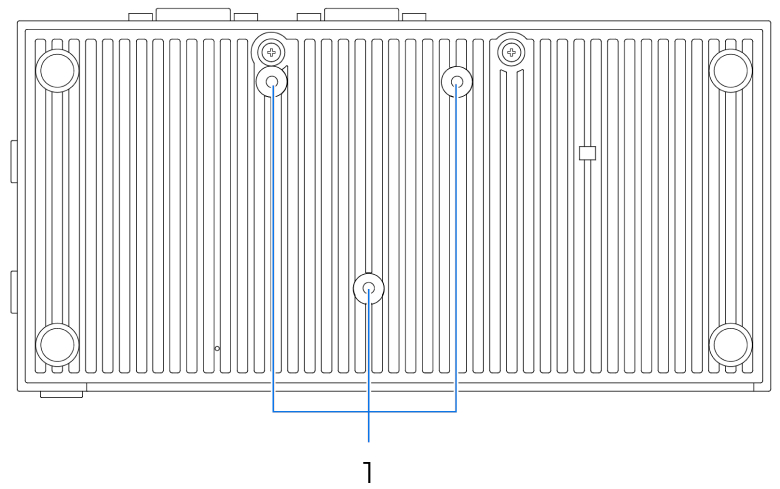
### **底视图**

<figure><img src="https://content.gitbook.com/content/clAR1aZk5jKIdhMiU1CT/blobs/eSG0Di7eNMwLfSwjlWha/bottom.jpg" alt="" width="563"><figcaption></figcaption></figure>

***

<table data-header-hidden><thead><tr><th width="239"></th><th></th></tr></thead><tbody><tr><td><ol><li>VESA® 螺纹孔</li></ol></td><td>当要将设备安装到墙上时，连接匹配的 VESA 安装支架和匹配的螺钉（规格为：M3 × 4 毫米 × 3 个）。</td></tr></tbody></table>

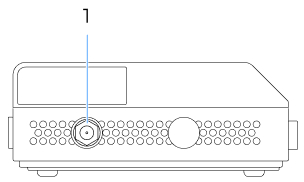
### **左视图**

<figure><img src="https://content.gitbook.com/content/clAR1aZk5jKIdhMiU1CT/blobs/hp3e0LochXUFQ1pETnza/left.jpg" alt=""><figcaption></figcaption></figure>

***

<table data-header-hidden><thead><tr><th width="339"></th><th></th></tr></thead><tbody><tr><td><ol><li>无线广域网（WAN）天线插槽 *</li></ol></td><td><p>用于安装某些型号配备的无线广域网天线线缆接口。</p><p>无线广域网天线安装在无线广域网天线线缆接口上。</p></td></tr></tbody></table>

{% hint style="warning" %}
\* 适用于特定型号
{% endhint %}

***

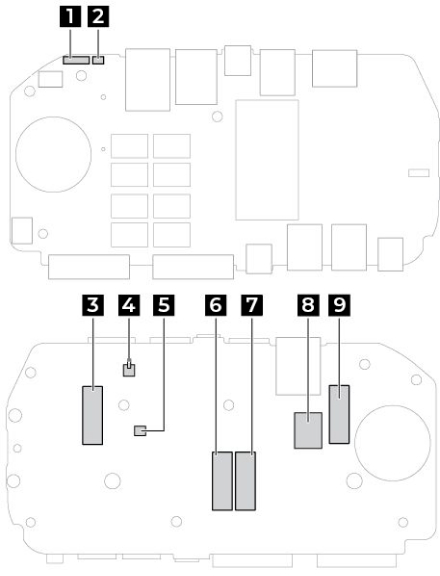
<figure><img src="https://files.gitbook.com/v0/b/gitbook-x-prod.appspot.com/o/spaces%2F4lHkG4XRqTRdNDFes5XT%2Fuploads%2F0z6x7YNLz9cySIn9fC81%2Fmotherboard.jpg?alt=media&#x26;token=dc7f9461-fe2f-46fb-87a4-689fe4c7d1b2" alt="" width="375"><figcaption></figcaption></figure>

***

| 1. 清除 CMOS（互补金属氧化物半导体）/ 恢复跳线         |
| ------------------------------------ |
| 2. 纽扣电池接口                            |
| 3. Wi-Fi 卡插槽                         |
| 4. 外盖感应开关接口（机箱入侵感应开关接口）              |
| 5. 内置扬声器接口                           |
| 6. M.2 固态驱动器插槽 1（适用于 M.2 SATA 固态驱动器） |
| 7. M.2 固态驱动器插槽 2（适用于 M.2 TG 固态驱动器）   |
| 8. Nano-SIM（用户识别模块）卡插槽 \*            |
| 9. 无线广域网卡插槽 \*                       |

{% hint style="warning" %}
\* 适用于特定型号
{% endhint %}

***

### **功能部件和规格** <a href="#gong-neng-bu-jian-he-gui-ge" id="gong-neng-bu-jian-he-gui-ge"></a>

| 尺寸       | 宽：179 毫米（7.05 英寸） 高：34.5 毫米（1.36 英寸） 深：88 毫米（3.46 英寸）                     |
| -------- | ------------------------------------------------------------------------- |
| 重量（不含包装） | 装运时最大重量：0.72 千克（1.59 磅）                                                   |
| 硬件配置     | 输入用户名和密码登录系统，进入 Settings > Details 查看设备配置                                 |
| 电气输入     | 输入电压：100 V ～ 240 V 交流电，输入频率：50/60 Hz                                      |
| 电源       | 65 W 电压自动感应电源适配器                                                          |
| 微处理器     | 输入用户名和密码登录系统，进入 Settings > Details 查看微处理器信息                               |
| 内存       | 双倍数据速率第四代（DDR4）同步动态随机访问内存条（SDRAM），焊接在主板上                                  |
| 存储设备     | 最多支持两个 M.2 固态驱动器： M.2 SATA 固态驱动器（1），M.2 TG 固态驱动器（1） 注：系统指示的存储驱动器容量低于标称容量。 |
| 视频功能     | DisplayPort 输出接口                                                          |
| 音频功能     | 集成声卡支持：耳麦接口，内置扬声器 \*                                                      |
| 扩展       | M.2 固态驱动器插槽（2），M.2 Wi-Fi 插槽，M.2 无线广域网卡插槽                                  |
| 网络功能     | 蓝牙（随附蓝牙适配器），以太网局域网，无线局域网，无线广域网 \*                                         |

{% hint style="warning" %}
\* 适用于特定型号
{% endhint %}

***

### **USB 传输速率声明** <a href="#usb-chuan-shu-su-lv-sheng-ming" id="usb-chuan-shu-su-lv-sheng-ming"></a>

本设备各个 USB 接口的实际传输速率可能存在差异，且可能低于下表列出的数据速率，具体情况取决于多种因素，例如主机和外围设备的处理性能、文件属性及其他与系统配置和操作环境有关的因素。

| USB 设备                | 数据速率（Gbit/s） |
| --------------------- | ------------ |
| 3.2 Gen 1 / 3.1 Gen 1 | 5            |
| 3.2 Gen 2 / 3.1 Gen 2 | 10           |
| 3.2 Gen 2 × 2         | 20           |
| Thunderbolt 3         | 40           |
| Thunderbolt 4         | 40           |

## 第 2 章 开始使用您的边缘网关

### 入门

本设备预装了 Ubuntu® 操作系统，要详细了解 Ubuntu 操作系统，请访问：

{% embed url="<https://www.ubuntu.com>" fullWidth="false" %}

**访问 Ubuntu 帮助系统**

Ubuntu 帮助系统介绍如何使用 Ubuntu 操作系统。要从主屏幕中访问帮助系统，请将指针移至启动栏，然后单击帮助图标。如果无法从启动栏中找到帮助图标，则单击左下方的搜索图标，然后输入“帮助”进行搜索。

### 用户账户

您可以输入以下用户帐户信息登录账户：

**`用户名：`***`pacom`*

**`密码：`***`pacom2020`*

{% hint style="danger" %}
请勿更改系统的用户名和密码！
{% endhint %}

### 连接到网络

您的设备可以连接到有线或无线网络。

#### **连接到有线以太网**

可借助以太网线缆通过设备上的以太网接口将设备连接到本地网络。

#### **连接到 Wi-Fi 网络**

设备上的无线局域网模块可能支持不同的标准。对于某些国家或地区，根据当地法规可能会禁用 802.11ax。

1. 点击设置中的网络图标。随后将显示可用无线网络的列表。
2. 选择可连接的网络。如果需要，请提供必要信息。

#### **连接到蜂窝网络（适用于特定型号）**

如果您的设备支持无线广域网连接，则可以购买 nano-SIM 卡以建立无线广域网连接，并使用蜂窝信号联网。

{% hint style="warning" %}
在某些国家和地区，由经过授权的移动服务供应商提供蜂窝网服务。必须向服务供应商购买蜂窝网套餐，才能连接到蜂窝网络。
{% endhint %}

如有需要请联系 PACOM 技术支持寻求帮助。

### 边缘智能套件（EdgeAI）

PACOM 为您的设备预装了边缘智能套件（EdgeAI），包括：

1. 边缘设备管理软件（PEA），通过提供不同驱动和协议的软硬件支持，有效解决海量复杂的物联网设备接入，配合云端对接入设备进行本地化的全生命周期管理。
2. 边缘智能分析软件（PEI），在边缘提供高级数据分析、场景感知、实时决策、自组织与协同等服务。

要详细了解 PACOM 边缘智能套件（EdgeAI），请访问：&#x20;

{% embed url="<https://www.pacom.cn>" fullWidth="false" %}

## 第 3 章 探索您的边缘网关

### 默认电源计划

根据边缘网关的特定应用场景，默认电源计划（插入交流电源时）如下：

* 通电后，设备将自动启动。
* 短按电源按钮，设备不会关闭或不会进入睡眠或休眠模式。&#x20;
* 长按电源按钮，设备将会重启。

{% hint style="danger" %}
请勿更改设备默认电源计划！
{% endhint %}

### 传输数据

使用随附的蓝牙适配器可将边缘网关接入 PACOM 无线传感器网络。您需要将边缘网关安装在距离无线传感器网络 46 米的半径开放范围内，无线传感器网络和边缘网关会自动建立连接。您可以通过蓝牙 Mesh 进行数据传输或远程控制和通信。

要详细了解 PACOM 无线传感器网络（WSN），请访问：

{% embed url="<https://www.pacom.cn>" fullWidth="false" %}

## 第 4 章 保护边缘网关和信息安全

### 锁定边缘网关

{% hint style="warning" %}
锁定设备及安全功能的评估、选择和使用由您负责。PACOM 对锁定设备和安全功能的功能、质量或性能不作评论、判定或保证。
{% endhint %}

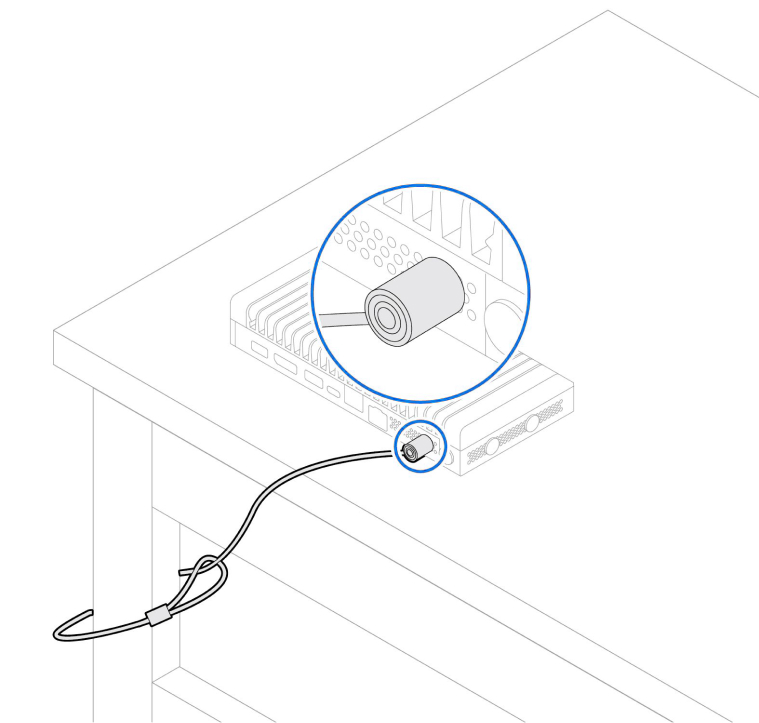
#### **Kensington 式钢缆锁**

<div align="left"><figure><img src="https://content.gitbook.com/content/clAR1aZk5jKIdhMiU1CT/blobs/uWBbBCmC9OWUDWNyjVjI/kensington.jpg" alt="" width="375"><figcaption></figcaption></figure></div>

请使用 Kensington 式钢缆锁将边缘网关锁在工作台或其他固定物上。

### 使用 BIOS 安全解决方案

{% hint style="danger" %}
**为保障您的设备和信息，请勿自行更改或重置 BIOS 设置，如有需要请联系 PACOM 或 PACOM 授权的经销商寻求帮助。**
{% endhint %}

## 第 5 章 故障诊断

### 解决边缘网关问题的基本过程

#### 先决条件

1. 检查确认：
   1. 正确而牢固地连接所有已连接设备的线缆。
   2. 所有组件都已正确地重新装配。
   3. 需要交流电源的所有已连接设备均已连接到正确接地且工作正常的电源插座。
2. 请参阅“故障诊断”解决您遇到的问题。
3. 如果仍存在该问题，请联系 PACOM 或 PACOM 授权的经销商寻求帮助。

### 故障诊断

使用故障诊断信息来查找具有明确症状的问题的解决方案。

<table><thead><tr><th width="269">问题</th><th>解决方案</th></tr></thead><tbody><tr><td>通电后设备不启动。</td><td><ul><li>确保电源线已正确连接到设备后部以及工作正常的电源插座中。</li><li>如果设备背面有辅助电源开关，确保将其打开。</li><li>设备前部的电源指示灯已点亮。</li><li>设备电压与您所在国家或地区的电源插座的可用电压相匹配。</li></ul></td></tr><tr><td>在操作系统启动之前设备多次发出蜂鸣。</td><td><ul><li>确保没有键被卡住。</li></ul></td></tr><tr><td>设备无法连接到以太局域网。</td><td><ul><li>用线缆连接以太网接口与集线器的 RJ45 接口。</li><li>启用以太局域网适配器。</li><li>安装网络环境所需的所有联网软件。</li><li>请与 LAN 管理员核对必需的联网软件。</li><li>使交换机端口和适配器的双工设置相同。如果将适配器配置为全双工，则确保将交换机端口也配置为全双工。设置双工模式有误可能会降低性能、引起丢失数据或导致丢失连接。</li></ul></td></tr><tr><td>当千兆以太网型号设备在 1000 Mbps 的速度使用时，以太局域网连接将失败或发生错误。</td><td><ul><li>用网络线缆连接使用 5 类线的以太网接口与 100 BASE-T 集线器/交换机（而非 100 BASE-X ）。</li></ul></td></tr><tr><td>无法访问串口。</td><td><ul><li>将串行线缆从设备上的串口连接到串行设备。如果串行设备自带电源线，则将该电源线连接到接地的电源插座。</li><li>打开串行设备并使设备保持联机。</li><li>安装随串行设备提供的任何程序。有关详细信息，请参阅串行设备随附的文档。</li><li>如果添加了串口适配器，请确保正确安装适配器。</li></ul></td></tr><tr><td>设备与云平台配置一致，但无法正常上报数据。</td><td><ul><li>可能是频繁对设备删除添加操作导致，需要手动重置设备。</li><li>重置方法：按照文档《维护指南》所述执行配置脚本。</li></ul></td></tr></tbody></table>

## 第 6 章 更换 CRU

### CRU 简介

客户可更换部件（CRU）是可由客户升级或更换的部件。请参阅以下适用于您设备的 CRU 列表。

* 电源适配器和电源线
* 蓝牙适配器
* VESA 安装支架套件
* Wi-Fi 天线
* 无线广域网天线（适用于特定型号）

### 更换 CRU

按照更换过程更换 CRU。

***

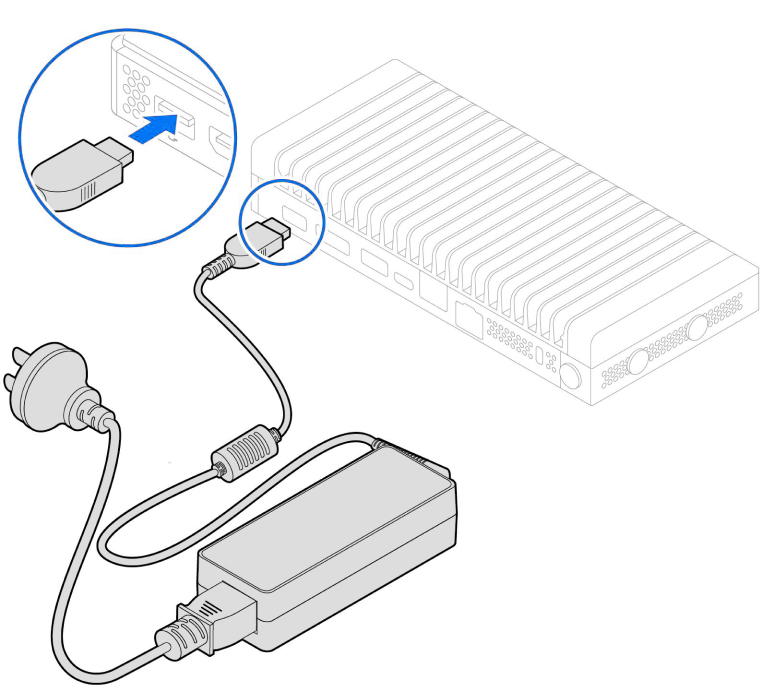
#### 电源适配器和电源线

![](https://content.gitbook.com/content/clAR1aZk5jKIdhMiU1CT/blobs/fBgurSZaAK34jml4QQVK/heatWarning.jpg)

{% hint style="danger" %}
避免接触发热设备。设备在运行期间可能会散发足以灼伤皮肤的热量。触摸设备之前，请先关闭设备，断开电源并等待约 30 分钟，直至设备冷却。
{% endhint %}

***更换过程***

{% hint style="warning" %}
您的设备可能未随附电源适配器。请确保使用输出电压和输出电流分别为 20 V 和 3.25 A 的经认证的电源适配器。
{% endhint %}

1. 从驱动器中移除所有介质，然后关闭设备。
2. 从电源插座中拔出电源线，并拔下设备的所有线缆。
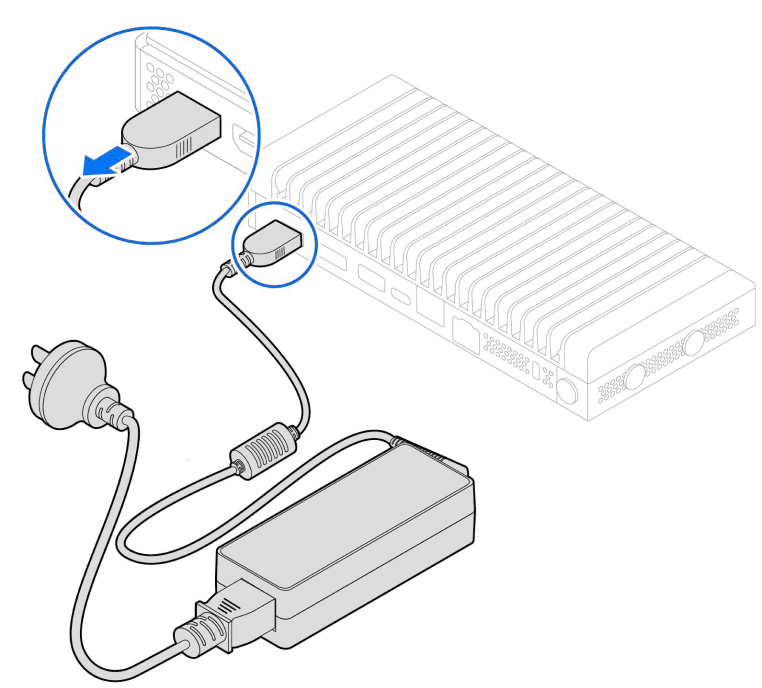
3. 卸下电源适配器。

<div align="left"><figure><img src="https://content.gitbook.com/content/clAR1aZk5jKIdhMiU1CT/blobs/b11lolp20jPn46levhXK/power1.jpg" alt="" width="375"><figcaption></figcaption></figure></div>

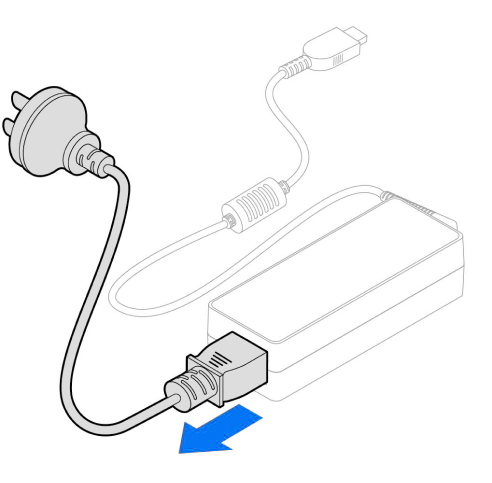
4. 卸下电源线。

<div align="left"><figure><img src="https://content.gitbook.com/content/clAR1aZk5jKIdhMiU1CT/blobs/4Y1zu1ImnhvjbxEfuywP/power2.jpg" alt="" width="369"><figcaption></figcaption></figure></div>

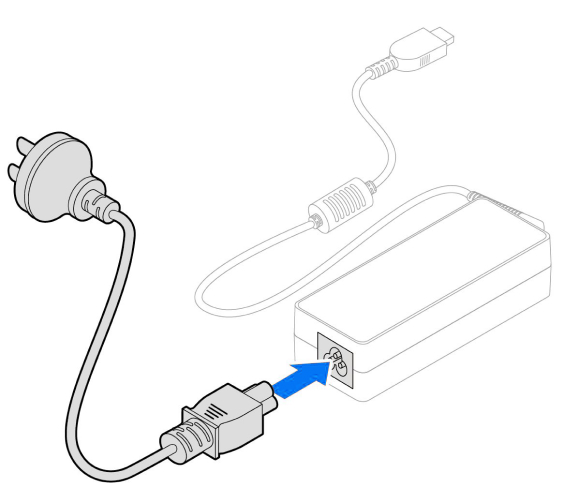
5. 安装电源线。

<div align="left"><figure><img src="https://content.gitbook.com/content/clAR1aZk5jKIdhMiU1CT/blobs/rZSjHmzY4i10iHfHKxpI/power3.jpg" alt="" width="423"><figcaption></figcaption></figure></div>

6. 安装电源适配器。

<div align="left"><figure><img src="https://content.gitbook.com/content/clAR1aZk5jKIdhMiU1CT/blobs/sIIvUAWSdwfwGRzyhNT2/power4.jpg" alt="" width="375"><figcaption></figcaption></figure></div>

7. 将拔下的外接线缆重新连接到设备上相应的接口，并将电源线重新连接到电源插座。

***

#### VESA 安装支架套件

{% hint style="warning" %}
您的设备可能配备不同的 VESA 安装支架。
{% endhint %}

![](https://content.gitbook.com/content/clAR1aZk5jKIdhMiU1CT/blobs/fBgurSZaAK34jml4QQVK/heatWarning.jpg)

{% hint style="danger" %}
避免接触发热设备。设备在运行期间可能会散发足以灼伤皮肤的热量。触摸设备之前，请先关闭设备，断开电源并等待约 30 分钟，直至设备冷却。
{% endhint %}

***更换过程***

1. 从驱动器中移除所有介质，然后关闭设备。
2. 从电源插座中拔出电源线，并拔下设备的所有线缆。
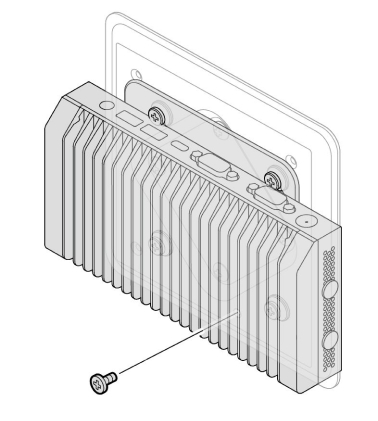
3. 卸下固定 VESA 安装支架的螺钉。

<div align="left"><figure><img src="https://content.gitbook.com/content/clAR1aZk5jKIdhMiU1CT/blobs/elacfx0Sn7sPIBM8YqAS/vesa1.jpg" alt=""><figcaption></figcaption></figure></div>

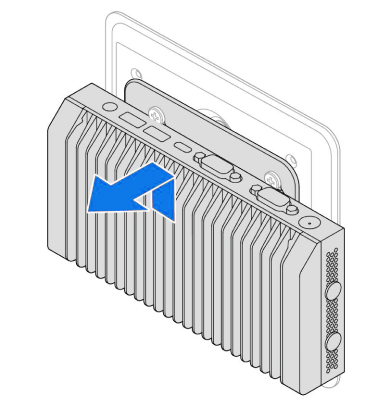
4. 从墙壁支架上卸下 VESA 安装支架。

<div align="left"><figure><img src="https://content.gitbook.com/content/clAR1aZk5jKIdhMiU1CT/blobs/d8gKC5ouPe77rPVGGtYp/vesa2.jpg" alt=""><figcaption></figcaption></figure></div>

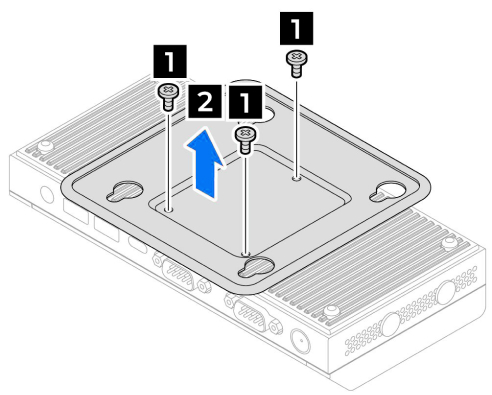
5. 翻转设备以使底盖朝上。&#x20;
6. 将 VESA 安装支架从设备上卸下。

<div align="left"><figure><img src="https://content.gitbook.com/content/clAR1aZk5jKIdhMiU1CT/blobs/66rUzChz69g4lQj0kT3X/vesa3.jpg" alt="" width="369"><figcaption></figcaption></figure></div>

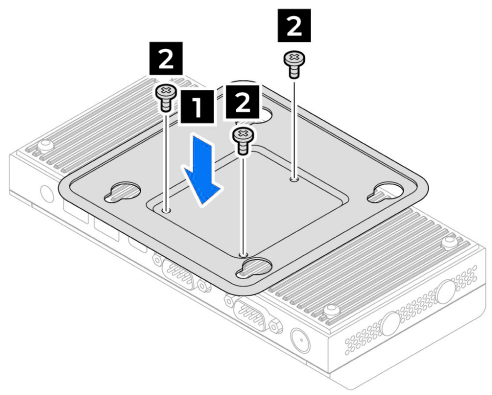
7. 将 VESA 安装支架安装到设备上。

<div align="left"><figure><img src="https://content.gitbook.com/content/clAR1aZk5jKIdhMiU1CT/blobs/HxLdx5wDl98vl0u1ihru/vesa4.jpg" alt="" width="369"><figcaption></figcaption></figure></div>

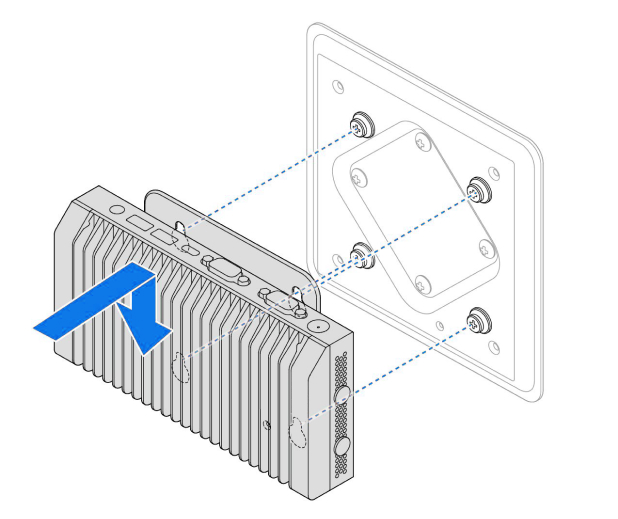
8. 将 VESA 安装支架安装到墙壁支架上。

<div align="left"><figure><img src="https://content.gitbook.com/content/clAR1aZk5jKIdhMiU1CT/blobs/zKLpkVZwOVDJDS5igACf/vesa5.jpg" alt="" width="464"><figcaption></figcaption></figure></div>

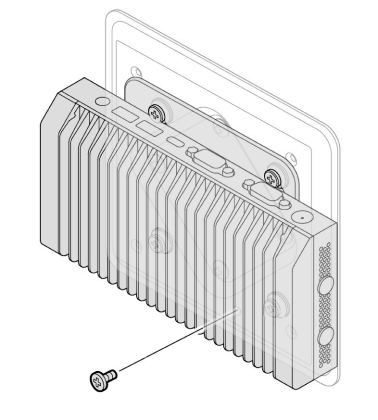
9. 安装螺钉，将 VESA 安装支架固定到墙壁安装支架上。

<div align="left"><figure><img src="https://content.gitbook.com/content/clAR1aZk5jKIdhMiU1CT/blobs/UNKapTD5b75znI2hFuhR/vesa6.jpg" alt="" width="284"><figcaption></figcaption></figure></div>

10. 重新安装卸下的所有部件（如果有）。
11. 将拔下的外接线缆和电源适配器重新连接到设备上相应的接口，并将电源线重新连接到电源插座。

***

#### 蓝牙适配器

![](https://content.gitbook.com/content/clAR1aZk5jKIdhMiU1CT/blobs/fBgurSZaAK34jml4QQVK/heatWarning.jpg)

{% hint style="danger" %}
避免接触发热设备。设备在运行期间可能会散发足以灼伤皮肤的热量。触摸设备之前，请先关闭设备，断开电源并等待约 30 分钟，直至设备冷却。
{% endhint %}

***更换过程***

1. 从驱动器中移除所有介质，然后关闭设备。
2. 从电源插座中拔出电源线，并拔下设备的所有线缆。
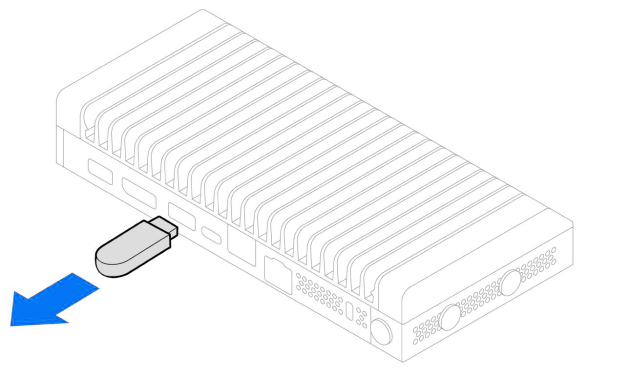
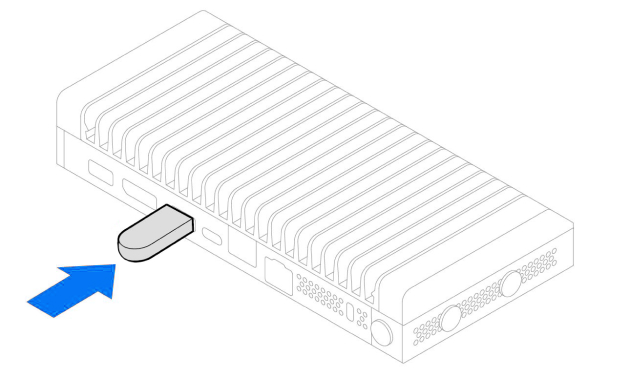
3. 卸下蓝牙适配器。

<div align="left"><figure><img src="https://content.gitbook.com/content/clAR1aZk5jKIdhMiU1CT/blobs/43QtYn7Z64f7tOORUcb9/ble1.jpg" alt="" width="315"><figcaption></figcaption></figure></div>

4. 安装蓝牙适配器。

<div align="left"><figure><img src="https://content.gitbook.com/content/clAR1aZk5jKIdhMiU1CT/blobs/K9ei6x3W6FmZOVWmTWLp/ble2.jpg" alt="" width="315"><figcaption></figcaption></figure></div>

5. 将拔下的外接线缆和电源适配器重新连接到设备上相应的接口，并将电源线重新连接到电源插座。

#### Wi-Fi 天线

![](https://content.gitbook.com/content/clAR1aZk5jKIdhMiU1CT/blobs/fBgurSZaAK34jml4QQVK/heatWarning.jpg)

{% hint style="danger" %}
避免接触发热设备。设备在运行期间可能会散发足以灼伤皮肤的热量。触摸设备之前，请先关闭设备，断开电源并等待约 30 分钟，直至设备冷却。
{% endhint %}

***更换过程***

1. 从驱动器中移除所有介质，然后关闭设备。
2. 从电源插座中拔出电源线，并拔下设备的所有线缆。
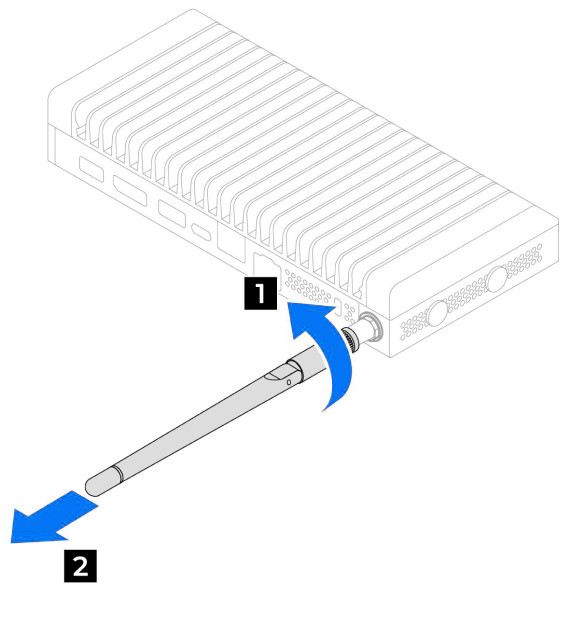
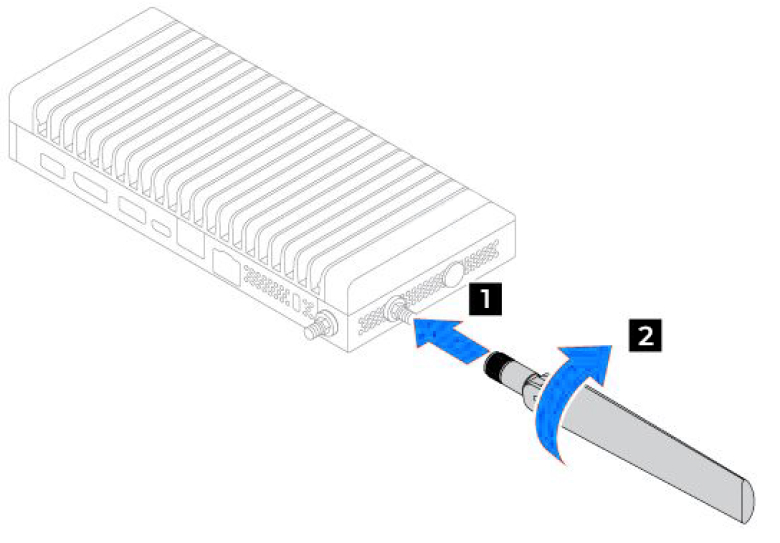
3. 卸下背面 Wi-Fi 天线。

<div align="left"><figure><img src="https://content.gitbook.com/content/clAR1aZk5jKIdhMiU1CT/blobs/1eDV2YtwLjcOFGLeTav8/wifi1.jpg" alt="" width="285"><figcaption></figcaption></figure></div>

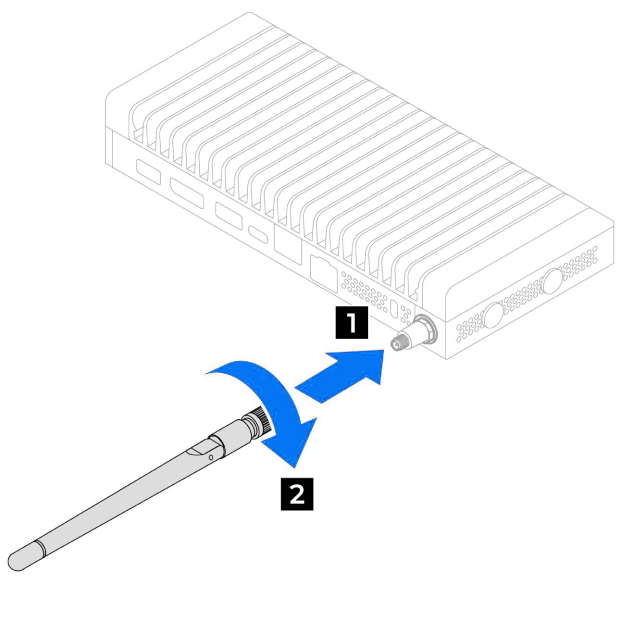
4. 安装背面 Wi-Fi 天线。

<div align="left"><figure><img src="https://content.gitbook.com/content/clAR1aZk5jKIdhMiU1CT/blobs/Xv2hVSk3KEHLKI82i3Fk/wifi2.jpg" alt="" width="311"><figcaption></figcaption></figure></div>

5. 将拔下的外接线缆和电源适配器重新连接到设备上相应的接口，并将电源线重新连接到电源插座。

***

#### 无线广域网天线

{% hint style="warning" %}
仅某些型号配备无线广域网天线。
{% endhint %}

![](https://content.gitbook.com/content/clAR1aZk5jKIdhMiU1CT/blobs/fBgurSZaAK34jml4QQVK/heatWarning.jpg)

{% hint style="danger" %}
避免接触发热设备。设备在运行期间可能会散发足以灼伤皮肤的热量。触摸设备之前，请先关闭设备，断开电源并等待约 30 分钟，直至设备冷却。
{% endhint %}

***更换过程***

1. 从驱动器中移除所有介质，然后关闭设备。
2. 从电源插座中拔出电源线，并拔下设备的所有线缆。
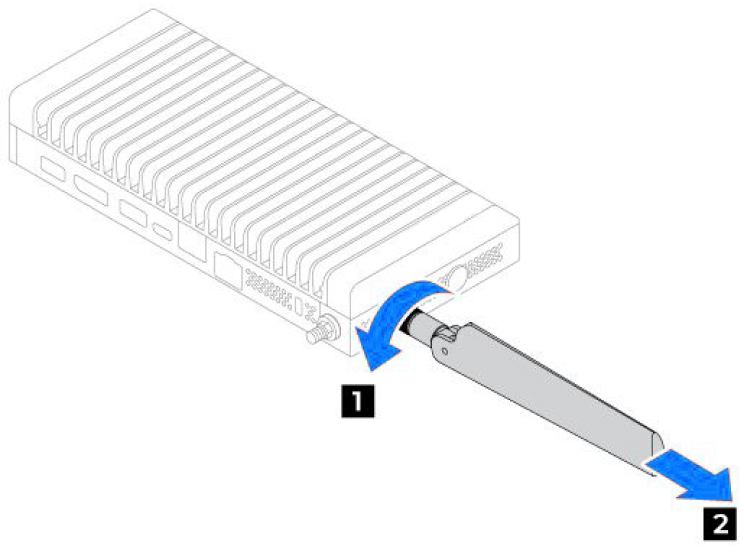
3. 卸下无线广域网天线。

<div align="left"><figure><img src="https://content.gitbook.com/content/clAR1aZk5jKIdhMiU1CT/blobs/wbf2N9vPe2eGUCyXkMr2/wan1.jpg" alt="" width="372"><figcaption></figcaption></figure></div>

4. 安装无线广域网天线。

<div align="left"><figure><img src="https://content.gitbook.com/content/clAR1aZk5jKIdhMiU1CT/blobs/OkCVVbW2lKgj9z1rNldi/wan2.jpg" alt="" width="375"><figcaption></figcaption></figure></div>

5. 将拔下的外接线缆和电源适配器重新连接到设备上相应的接口，并将电源线重新连接到电源插座。

***

## 第 7 章 帮助和支持

### 产品文档

* 《安全与保修指南》
* 《设置指南》
* 《维护指南》
* 本《用户指南》

### 联系 PACOM

尝试自行解决问题后如果仍需帮助，可联系 PACOM 技术支持，请访问：

{% embed url="<https://www.pacom.cn>" %}

联系 PACOM 之前，请确保您的设备已连接显示器、键盘和鼠标。然后，准备以下各项：

1. 记录问题症状和详细信息：
   * 问题是什么？连续出现还是间断出现？
   * 是否有任何错误消息或错误代码？
   * 出现问题时正在运行哪个软件应用程序？
   * 该问题是否可以重现？如果可以，如何重现？
2. 记录系统信息：
   * 产品名称
   * 机器类型和序列号 下图显示在何处查找设备的机器类型和序列号。

#### **在保修期内可获得的服务**

* 问题确定 − 将有受过培训的人员辅助您确定问题原因，并确定需要进行什么操作来修订问题。
* 问题修复 − 将有受过培训的人员提供相应问题修复的服务。
* 工程变更管理 − 有时，产品售出后可能需要更改。PACOM 将提供适用于您设备的工程变更（EC）。

#### **未涵盖的服务**

* 更换或使用并非为/由 PACOM 提供的部件或无保修的部件

{% hint style="warning" %}
可获得的服务和服务名可能因国家或地区而异。
{% endhint %}